
5 funcții Apple CarPlay pe care merită să le activezi (și mulți șoferi le ignoră)
7 august 2026 · 5 min de citire · Redacția CautiMasina.ro Adaugă ca sursă preferată
în Google News

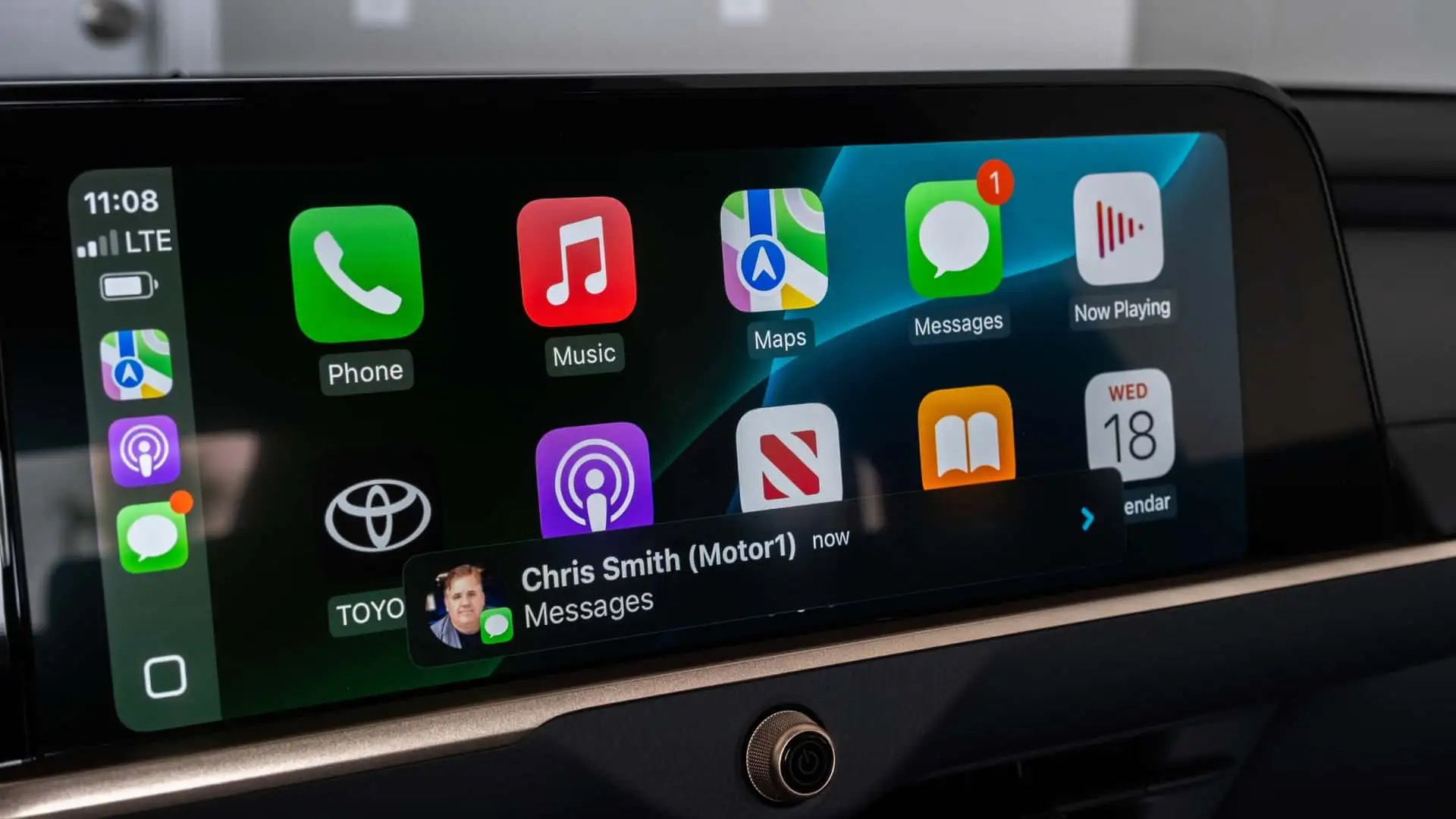
CarPlay poate afișa mai mult decât navigație și muzică: widgeturi, ETA partajat și Focus Conducere. Sursa foto: arhivă CautiMasina
5 funcții Apple CarPlay pe care merită să le activezi (și mulți șoferi le ignoră)
Pentru mulți șoferi din România, Apple CarPlay înseamnă Apple Maps sau Google Maps, Spotify și apeluri. Sistemul poate face mai mult: afișează programul zilei, trimite ora estimată de sosire fără să tastezi, reduce notificările la volan și lasă Siri să citească mesajele.
Pașii de mai jos se bazează pe documentația Apple Support. Funcțiile depind de versiunea de iOS, de tipul de CarPlay din mașină (cu fir sau wireless) și de aplicațiile instalate. Configurează-le înainte de a pleca, nu în mers.
1. Personalizează widgeturile pe Dashboard
Widgeturile apar pe ecranul tip dashboard din CarPlay și pot arăta, pe scurt, vremea, calendarul, reminder-ele sau alte informații din aplicații compatibile. Numărul de stack-uri de widgeturi depinde de ecranul mașinii.
Cum le setezi (cu mașina oprită, pe iPhone):
- Deschide Settings → General → CarPlay.
- Alege mașina ta.
- Intră la Widgets → Add Widgets.
- Adaugă, reordonează sau șterge widgeturile.
- Opțional, activează Smart Rotate sau Widget Suggestions, dacă apar în meniu.
În trafic urban din București sau pe drum lung, un widget de calendar sau de memento-uri reduce nevoia de a căuta în telefon la fiecare oprire.
2. Leagă Calendarul de Maps
Apple Maps pe CarPlay poate folosi adrese din Calendar, Contacts, Mail sau Mesaje pentru a propune destinații. Dacă pui adresa în evenimentul din Calendar, pe măsură ce se apropie ora întâlnirii, evenimentul poate apărea în widgetul Calendar, iar Maps recunoaște destinația fără să o tastezi din nou.
Ce faci practic:
- Creează evenimentul în Calendar pe iPhone.
- Completează câmpul de locație / adresă (nu doar un nume vag).
- Verifică pe CarPlay, înainte de plecare, că evenimentul apare corect.
Util pe diminețile cu mai multe opriri: birou, școală, service, întâlniri. Funcția nu înlocuiește verificarea traseului; ora de plecare realistă rămâne la tine.
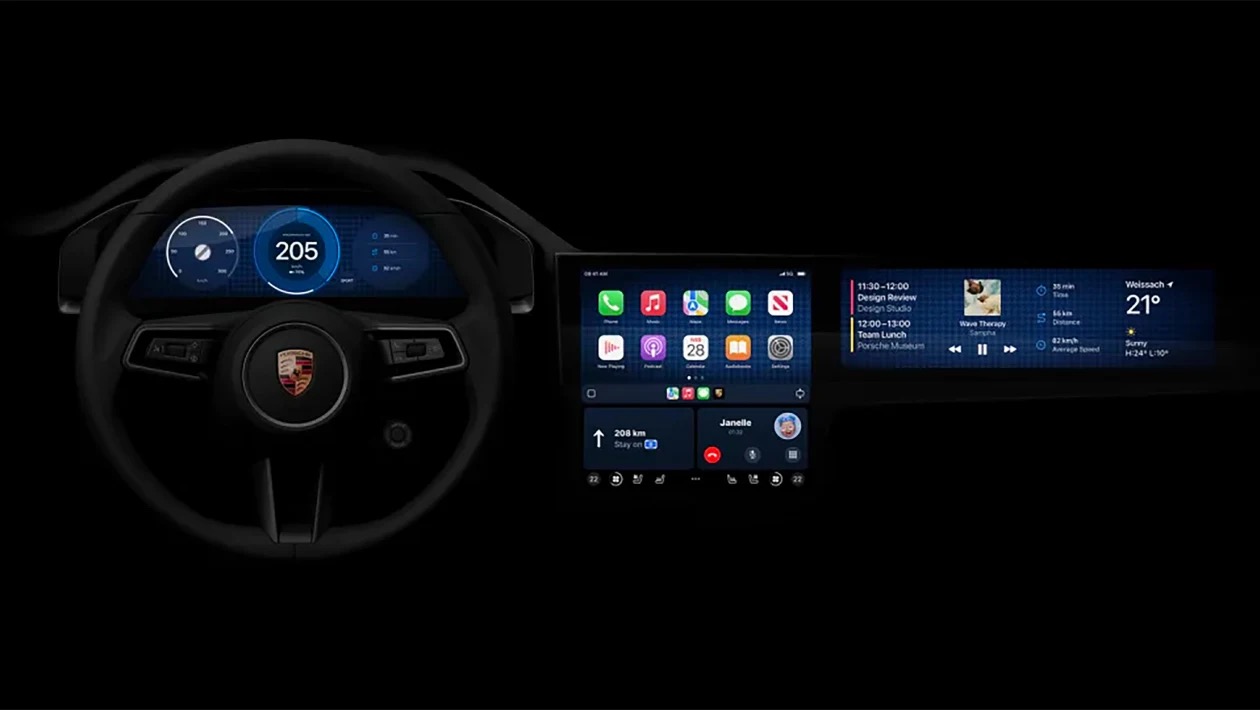
Dashboard-ul CarPlay poate combina navigație, media și widgeturi pe același ecran. Sursa foto: arhivă CautiMasina
3. Partajează ETA din Apple Maps
În timpul navigației pe CarPlay, poți trimite ora estimată de sosire (ETA) unui contact, fără să scrii mesaje manual.
Cum:
- Pornește navigația în Maps pe CarPlay.
- Selectează afișajul ETA din stânga jos.
- Alege Share ETA.
- Selectează unul sau mai mulți contacte.
Poți cere și Siri să partajeze ETA cu cineva din agendă. Partajarea se oprește când ajungi sau când oprești navigația; o poți încheia și manual din Sharing ETA.
Conform Apple: destinatarii pe iOS / iPadOS recente primesc notificare în Maps și pot urmări progresul; pe dispozitive mai vechi poate ajunge prin iMessage; pe alte telefoane, prin SMS (pot apărea costuri de operator).
În România, util când întârzi pe DN sau pe ring din cauza traficului: familia vede ETA actualizat, fără să te sune la fiecare 10 minute.
4. Folosește Siri pentru mai mult decât „du-mă acasă”
Pe CarPlay, Siri poate:
- face și redistribui apeluri;
- trimite și citi mesaje (inclusiv mesaje audio, pe iOS compatibil);
- controla muzica și podcasturile;
- adăuga reminder-e;
- căuta pe traseu (benzinărie, parcare etc.).
Ideea nu este să ții conversații lungi la volan, ci să eviți tiparul pe ecran. Pentru mesaje, poți activa și anunțarea mesajelor prin Siri din setările iPhone.
Limită: calitatea recunoașterii depinde de zgomotul din habitaclu, de microfonul mașinii și de conexiunea la internet. Verifică comenzile pe limba română setată pe iPhone înainte să te bazezi pe ele în trafic greu.
5. Activează Driving Focus (Focus Conducere)
Driving Focus (disponibil din iOS 15) reduce notificările când conduci. Poate bloca sau limita alertele, afișa statusul că ai notificările reduse și trimite un auto-reply la mesaje.
Setare rapidă:
- Settings → Focus.
- Adaugă sau deschide Driving.
- La Turn on Automatically / While Driving, alege:
- Automatically (detectare mișcare),
- When Connected to Car Bluetooth,
- sau Manually.
- Activează Activate With CarPlay, ca Focus-ul să pornească la conectarea CarPlay.
- La Auto-Reply, alege cui se trimite răspunsul automat (No One, Recents, Favorites, All Contacts) și personalizează textul.
Persoanele care primesc auto-reply pot, în situații urgente, să trimită un mesaj suplimentar cu „urgent” pentru a te notifica totuși — conform Apple Support.
Pentru naveta din orașele mari din România, combinația CarPlay + Driving Focus reduce tentația de a citi fiecare WhatsApp / SMS la semafor. Nu înlocuiește atenția pe drum; doar taie o parte din zgomotul digital.
Ce merită verificat pe mașina ta
- CarPlay cu fir sau wireless: unele funcții sunt identice; conexiunea wireless poate avea latență pe mașini mai vechi.
- Aplicații disponibile local: Maps, muzică, mesagerie — lista din CarPlay diferă față de ecranul iPhone.
- Limba și regiunea: ETA, trafic și unele sugestii depind de datele disponibile în România.
- Politica firmei / flotei: pe mașini de serviciu, partajarea ETA și Focus Status trebuie folosite conștient.
Întrebări frecvente
Widgeturile CarPlay se schimbă din mașină?
Configurarea principală se face pe iPhone, din Settings → General → CarPlay, cu mașina selectată. Nu le reglezi în timp ce conduci.
Share ETA funcționează doar cu iPhone?
Destinatarii pe iOS recent văd progresul în Maps. Alții pot primi iMessage sau SMS. Nu e nevoie ca destinatarul să aibă CarPlay.
Driving Focus înlocuiește modul Nu deranja clasic?
Este un Focus dedicat conducerii, cu opțiuni de activare automată (inclusiv cu CarPlay) și auto-reply. Poate fi pornit și din Control Center.
Trebuie date mobile pe tot traseul?
Navigația și Share ETA se bazează pe conexiune pentru trafic și actualizări. În zone fără semnal, unele funcții se degradează; Maps offline ajută doar dacă ai descărcat hărțile din timp pe iPhone.